Jak schłodzić laptopa w upały? Skuteczne sposoby
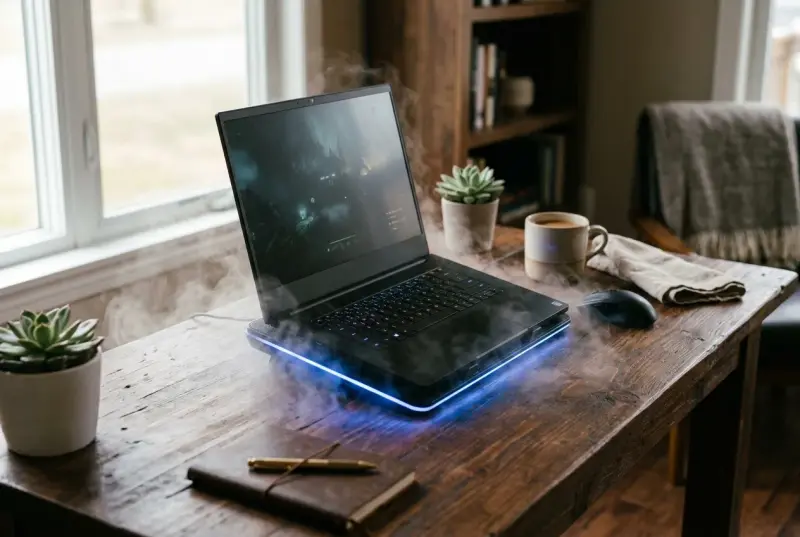
Zastanawiasz się, jak schłodzić laptopa w upały, aby uniknąć frustrujących spadków płynności w ulubionych grach? Najlepszym rozwiązaniem jest połączenie fizycznej konserwacji układu chłodzenia, zapewnienia odpowiedniej cyrkulacji powietrza oraz programowej optymalizacji podzespołów. Wdrożenie zaledwie kilku z opisanych poniżej kroków potrafi obniżyć temperaturę procesora i karty graficznej o 10 do 15 stopni Celsjusza, co skutecznie uchroni Twój sprzęt przed przegrzaniem i wydłuży jego żywotność.
Dlaczego laptop gamingowy tak bardzo grzeje się latem?
Laptopy gamingowe to urządzenia o ogromnej mocy obliczeniowej zamkniętej w bardzo małej, ciasnej obudowie. W przeciwieństwie do komputerów stacjonarnych, nie ma tu miejsca na masywne radiatory i duże wentylatory. Kiedy nadchodzi lato, a temperatura w Twoim pokoju rośnie z optymalnych 20 stopni do 28 lub nawet 30 stopni Celsjusza, układ chłodzenia w laptopie ma znacznie trudniejsze zadanie. Fizyki nie da się oszukać – powietrze zasysane do wnętrza obudowy w celu schłodzenia miedzianych ciepłowodów (heatpipe'ów) jest już na starcie ciepłe.
Gdy temperatura procesora lub karty graficznej zbliża się do niebezpiecznej granicy, zazwyczaj wynoszącej około 90-95 stopni Celsjusza, system aktywuje zabezpieczenie zwane thermal throttlingiem. Polega ono na drastycznym obniżeniu taktowania rdzeni, aby zmniejszyć ilość generowanego ciepła. Dla gracza oznacza to nagły, gwałtowny spadek liczby klatek na sekundę (FPS) oraz zacinanie się obrazu. Dlatego tak ważne jest, aby w okresie letnim pomóc urządzeniu w efektywnym odprowadzaniu ciepła.
Jak schłodzić laptopa w upały za pomocą domowych sposobów?
Zanim zdecydujesz się na rozkręcanie sprzętu lub zakupy, warto wdrożyć kilka podstawowych zasad dotyczących ergonomii i otoczenia. Często to właśnie złe nawyki użytkowników są główną przyczyną problemów z temperaturami.
- Odpowiednie podłoże: Nigdy nie trzymaj laptopa gamingowego na łóżku, kocu, dywanie czy kolanach podczas grania. Miękkie materiały natychmiast blokują otwory wentylacyjne znajdujące się na spodzie obudowy. Komputer musi stać na twardym, płaskim blacie.
- Uniesienie tyłu obudowy: Zwiększenie przestrzeni między blatem a spodem laptopa drastycznie poprawia przepływ powietrza. Możesz podłożyć pod tylne nóżki laptopa dwa równe przedmioty (np. nakrętki po napojach lub grube gumki do ścierania), unosząc tył o około 2 do 3 centymetrów.
- Cyrkulacja w pomieszczeniu: Upewnij się, że biurko nie stoi w miejscu bezpośrednio nasłonecznionym. Jeśli używasz wentylatora pokojowego, skieruj go tak, aby wymuszał ruch powietrza w okolicach biurka, ale nie kieruj podmuchu prosto w wyloty gorącego powietrza z laptopa (zazwyczaj znajdujące się po bokach lub z tyłu), aby nie zaburzać naturalnego wyrzutu ciepła.
Jak wyczyścić układ chłodzenia i wymienić pastę termoprzewodzącą?
Nawet najlepsze domowe sposoby nie pomogą, jeśli wnętrze Twojego sprzętu jest zablokowane przez "dywan" z kurzu. Z biegiem czasu drobinki kurzu osadzają się na łopatkach wentylatorów i gęstych żeberkach radiatorów, całkowicie blokując przepływ powietrza. Dodatkowo fabryczna pasta termoprzewodząca, która odpowiada za transfer ciepła z rdzenia procesora do chłodzenia, wysycha i traci swoje właściwości po około 12 do 18 miesiącach intensywnego użytkowania.
Oto jak krok po kroku przeprowadzić pełną konserwację (pamiętaj, że w przypadku sprzętu na gwarancji, samodzielne otwarcie obudowy może wiązać się z jej utratą):
- Przygotowanie: Odłącz zasilacz i wyłącz komputer. Po zdjęciu dolnej pokrywy obudowy, pierwszym i absolutnie najważniejszym krokiem jest odpięcie wtyczki baterii od płyty głównej. Zapobiegnie to przypadkowemu zwarciu.
- Czyszczenie wentylatorów: Użyj sprężonego powietrza. Zanim jednak użyjesz strumienia, zablokuj łopatki wentylatora (np. wykałaczką lub palcem). Zbyt szybkie, wymuszone obracanie się wentylatora może uszkodzić jego łożysko lub wygenerować napięcie zwrotne na płytę główną.
- Demontaż chłodzenia: Odkręć śrubki mocujące miedziany układ chłodzenia w kolejności odwrotnej do numeracji wygrawerowanej na blaszkach (od najwyższego numeru do najniższego).
- Usuwanie starej pasty: Użyj ręcznika papierowego delikatnie nasączonego alkoholem izopropylowym (najlepiej o stężeniu 99%). Ostrożnie zmyj zaschniętą pastę z rdzeni procesora, karty graficznej oraz z miedzianych styków radiatora. Powierzchnia musi być idealnie czysta i lśniąca.
- Aplikacja nowej pasty: Nałóż na środek rdzeni niewielką ilość nowej, wysokiej jakości pasty termoprzewodzącej (wielkości ziarnka grochu w przypadku większych układów, lub małego ziarenka ryżu dla mniejszych). Załóż chłodzenie z powrotem, dokręcając śrubki zgodnie z numeracją (od 1 w górę).
Jaka podkładka chłodząca faktycznie obniży temperatury?
Wielu graczy zastanawia się, czy inwestycja w podkładkę chłodzącą ma sens. Odpowiedź brzmi: tak, ale tylko pod warunkiem odpowiedniego doboru. Tanie podkładki z jednym małym wentylatorem na środku często przynoszą efekt rzędu zaledwie 1-2 stopni. Aby chłodzenie było skuteczne, układ wentylatorów na podkładce musi pokrywać się z otworami wlotowymi na spodzie Twojego laptopa.
Dobrze dopasowana podkładka potrafi obniżyć temperaturę podzespołów o 5 do 8 stopni Celsjusza. Poniższa tabela przedstawia porównanie skuteczności różnych rozwiązań:
| Rozwiązanie | Szacunkowy koszt | Średni spadek temperatury |
|---|---|---|
| Uniesienie tyłu laptopa (podstawki/kapsle) | 0 zł | 2 - 4 °C |
| Standardowa podkładka chłodząca (1-2 wentylatory) | Niski | 3 - 5 °C |
| Wydajna podkładka z uszczelką piankową | Wysoki | 8 - 12 °C |
| Czyszczenie z kurzu + wymiana pasty | Bardzo niski | 10 - 15 °C |
Alternatywą dla tradycyjnych podkładek są tzw. wentylatory wyciągowe (vacuum coolers), które montuje się przy bocznych lub tylnych wylotach powietrza. Ich zadaniem jest agresywne wysysanie gorącego powietrza z obudowy. Choć bywają głośne, w wielu modelach laptopów sprawdzają się lepiej niż klasyczne podkładki chłodzące.
Jak obniżyć temperatury laptopa w systemie i grach?
Fizyczne chłodzenie to jedno, ale ograniczenie ilości generowanego ciepła to równie skuteczna droga do sukcesu w upalne dni. Możesz to osiągnąć za pomocą kilku zmian w oprogramowaniu, które nie wymagają otwierania obudowy ani wydawania pieniędzy.
Undervolting procesora i karty graficznej
Undervolting to proces polegający na delikatnym obniżeniu napięcia zasilającego procesor lub kartę graficzną, przy jednoczesnym zachowaniu ich standardowego taktowania. Mniejsze napięcie oznacza mniejszy pobór prądu, a co za tym idzie – znacznie mniej wydzielanego ciepła. W przypadku wielu popularnych układów obniżenie napięcia o wartości od -50mV do -100mV potrafi obniżyć temperaturę o 5 do 10 stopni, nie wpływając negatywnie na wydajność. Wymaga to użycia dedykowanych programów do zarządzania pracą procesora i przetestowania stabilności systemu.
Limitowanie klatek na sekundę (FPS)
Jeśli grasz w gry fabularne i Twój ekran odświeża obraz z częstotliwością 60 Hz, renderowanie przez kartę graficzną 120 klatek na sekundę jest marnowaniem zasobów. Karta pracuje na 100% swoich możliwości, generując ogromne ilości ciepła, a Ty i tak nie widzisz dodatkowych klatek. Włącz w ustawieniach gry limit FPS dopasowany do odświeżania Twojej matrycy (np. 60 lub 144 FPS) lub aktywuj synchronizację pionową (V-Sync). Odciążona karta graficzna od razu stanie się chłodniejsza.
Zarządzanie planami zasilania
W systemie Windows domyślnie włączony jest tryb najwyższej wydajności, gdy komputer jest podłączony do zasilacza. Jeśli grasz w mniej wymagające tytuły lub pracujesz biurowo, zmień plan zasilania na "Zrównoważony". Dzięki temu procesor będzie mógł obniżać swoje taktowanie w momentach, gdy pełna moc nie jest potrzebna, co znacząco zredukuje temperatury w spoczynku.
Najczęstsze pytania
Czy można kłaść lód lub wkłady chłodzące pod laptopa?
Absolutnie nie. Używanie zmrożonych wkładów turystycznych lub lodu w pobliżu pracującej elektroniki prowadzi do zjawiska kondensacji. Różnica temperatur sprawi, że na obudowie i wewnątrz laptopa zacznie skraplać się woda, co niemal na pewno doprowadzi do tragicznego w skutkach zwarcia na płycie głównej.
Jaka jest bezpieczna temperatura procesora w laptopie gamingowym?
Laptopy gamingowe są projektowane z myślą o wyższych temperaturach niż komputery stacjonarne. Podczas intensywnego grania temperatury rzędu 80-85 stopni Celsjusza są całkowicie normalne. Powodem do niepokoju i podjęcia działań konserwacyjnych są sytuacje, w których procesor stale przekracza 90-95 stopni, co powoduje zacinanie się gier.
Czy zdjęcie dolnej obudowy laptopa poprawi chłodzenie?
Zdjęcie dolnej klapy i postawienie laptopa na podkładce chłodzącej drastycznie obniży temperatury, jednak jest to rozwiązanie wysoce niezalecane do codziennego użytku. Otwarta obudowa naraża delikatne podzespoły na uszkodzenia mechaniczne, zaburza zaprojektowany przez producenta tunelowy przepływ powietrza chłodzący mniejsze komponenty i sprawia, że sprzęt błyskawicznie zbiera kurz.
Jak często należy wymieniać pastę termoprzewodzącą w laptopie?
Przy intensywnym, codziennym użytkowaniu sprzętu do gier, zaleca się wymianę pasty termoprzewodzącej oraz gruntowne czyszczenie układu chłodzenia co 12 do 18 miesięcy. Jeśli używasz laptopa w zakurzonym środowisku lub masz w domu zwierzęta, samo czyszczenie wentylatorów z kurzu warto przeprowadzać co pół roku.
Czy tryb maksymalnych obrotów wentylatora jest szkodliwy?
Wiele laptopów posiada dedykowany przycisk wymuszający 100% obrotów wentylatorów. Używanie tego trybu jest całkowicie bezpieczne dla procesora i karty graficznej – wręcz im pomaga. Jedynym minusem jest zwiększony hałas oraz szybsze zużywanie się samych łożysk wentylatorów, jednak są to części stosunkowo tanie i łatwe w ewentualnej wymianie.