Jak przesyłać obraz z gry z PC na telefon i grać w łóżku?
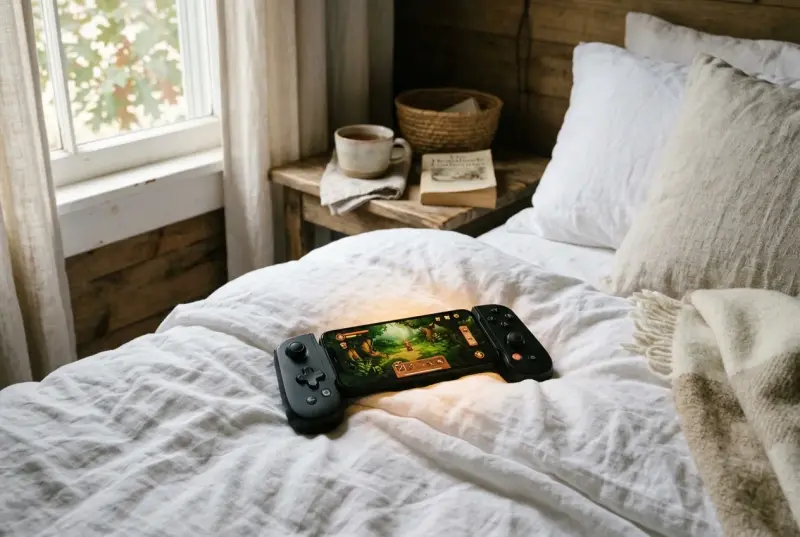
Zastanawiasz się, jak przesyłać obraz z gry z pc na telefon, aby po ciężkim dniu cieszyć się ulubionymi tytułami bez wstawania z łóżka? Najlepszym i najwydajniejszym sposobem jest wykorzystanie domowej sieci bezprzewodowej oraz dedykowanego oprogramowania, które zamieni twój smartfon w pełnoprawną, przenośną konsolę. Prawidłowa konfiguracja komputera stacjonarnego, routera oraz aplikacji klienckiej pozwala na niezwykle płynną rozgrywkę z opóźnieniami rzędu zaledwie kilku milisekund, zacierając granicę między graniem natywnym a streamingiem.
Jakie oprogramowanie wybrać do streamowania gier na smartfon?
Obecnie absolutnym i najwydajniejszym standardem w zakresie przesyłania obrazu z komputera na urządzenia mobilne jest duet aplikacji open source: Sunshine oraz Moonlight. Sunshine pełni rolę hosta i jest instalowany na komputerze stacjonarnym, natomiast Moonlight to lekka aplikacja kliencka, którą pobiera się na smartfon z systemem Android lub iOS. Zestaw ten wyparł starsze rozwiązania. Warto pamiętać, że wycofano technologię NVIDIA GameStream (którą Sunshine z powodzeniem zastąpił) oraz oficjalną aplikację AMD Link. Konfiguracje oparte na tych przestarzałych narzędziach nie są już rozwijane, a ich używanie nie jest zalecane ze względów wydajnościowych i bezpieczeństwa.
Drugim, popularnym i gotowym rozwiązaniem jest Steam Link. To oprogramowanie jest silnie zoptymalizowane pod kątem platformy firmy Valve i świetnie współpracuje z trybem Big Picture, co ułatwia nawigację po bibliotece gier za pomocą kontrolera. Niezależnie od wyboru głównego programu, aby sterowanie z telefonu było poprawnie rozpoznawane przez system Windows, Sunshine wymaga zainstalowania sterownika ViGEmBus. Narzędzie to w locie tłumaczy sygnały z telefonu na wirtualny kontroler Xbox 360 lub DualShock 4, dzięki czemu każda gra traktuje twój smartfon jak natywnie podłączonego pada.
Jak skonfigurować sieć, aby uniknąć opóźnień i zacięć?
Kluczowym warunkiem płynnej i komfortowej rozgrywki jest odpowiednia architektura połączenia sieciowego w domu. Komputer stacjonarny, który renderuje grę, musi być bezwzględnie podłączony do routera za pomocą kabla Ethernet (RJ-45). Streaming w trybie, w którym zarówno PC, jak i telefon korzystają z Wi-Fi, drastycznie podwaja obciążenie pasma radiowego. Prowadzi to do gwałtownych skoków opóźnień, znanych jako jitter, oraz gubienia klatek obrazu.
Sam smartfon musi być połączony z siecią bezprzewodową w paśmie co najmniej 5 GHz (obsługującym standardy Wi-Fi 5, Wi-Fi 6 lub Wi-Fi 6E). Pasmo 2,4 GHz zupełnie nie nadaje się do streamingu gier. Cechuje się ono zbyt małą przepustowością, dużymi opóźnieniami i ogromną podatnością na zakłócenia pochodzące z innych urządzeń domowych. Jeśli używasz bezprzewodowego pada na Bluetooth, a telefon łączy się z Wi-Fi 2,4 GHz, dochodzi do interferencji tych samych fal radiowych. Skutkuje to nagłym lagiem kontrolera i spadkiem płynności obrazu.
Prawidłowo skonfigurowana sieć lokalna pozwala na osiągnięcie opóźnienia sieciowego poniżej 3 do 5 ms. Aby utrzymać tak doskonały wynik, należy dostosować przepływność (bitrate) w ustawieniach aplikacji Moonlight lub Steam Link do rozdzielczości i klatkażu:
| Rozdzielczość i płynność | Zalecany bitrate (sieć lokalna) |
|---|---|
| 1080p przy 60 kl./s | 20 – 35 Mbps |
| 1080p przy 120 kl./s | 40 – 80 Mbps |
| 1440p / 4K przy 60 kl./s | 40 – 80 Mbps |
Jak dopasować obraz do ekranu telefonu i usunąć czarne pasy?
Większość współczesnych smartfonów posiada wydłużone ekrany o proporcjach 19,5:9, 20:9 lub 21:9. Monitory komputerowe zazwyczaj pracują w formacie 16:9 lub 16:10. Taka niezgodność proporcji prowadzi do zjawiska zwanego letterboxingiem, czyli wyświetlania szerokich czarnych pasów po bokach ekranu telefonu. Aby wypełnić całą przestrzeń wyświetlacza mobilnego, należy zastosować sterownik wirtualnego wyświetlacza, taki jak Virtual Display Driver lub IddSampleDriver. Alternatywą jest dodanie niestandardowej rozdzielczości (na przykład 2400×1080 px) bezpośrednio w panelu sterowania karty graficznej. Można to zautomatyzować skryptami w Sunshine, które aktywują odpowiednią rozdzielczość tylko w momencie nawiązania połączenia ze smartfonem.
Często pojawia się również problem wyłączonego monitora stacjonarnego (tzw. Headless Gaming). Gdy komputer działa, ale monitor w sypialni jest fizycznie wyłączony przyciskiem, niektóre karty graficzne całkowicie odłączają wyjście wideo, co uniemożliwia przechwycenie obrazu. Najprostszym i najskuteczniejszym rozwiązaniem tego problemu jest wpięcie do portu GPU fizycznej atrapy monitora, czyli niewielkiego adaptera typu HDMI dummy plug (dongle EDID). Karta graficzna wykrywa go jako stale włączony ekran, co pozwala na bezproblemowy streaming.
Jaki pad do telefonu sprawdzi się najlepiej podczas grania w łóżku?
Gra w pozycji leżącej wymaga odpowiedniej ergonomii. Najwygodniejsze do grania w łóżku są kontrolery mobilne typu teleskopowego, w które smartfon wciska się po rozsunięciu obudowy. Należą do nich modele takie jak GameSir G8 Galileo, Razer Kishi V2 czy Backbone One. Ich największą zaletą jest bezpośrednie połączenie z telefonem przez port USB-C lub Lightning. Eliminuje to całkowicie opóźnienia sterowania (input lag) oraz zapobiega wspomnianym wcześniej kolizjom radiowym z siecią Wi-Fi.
Oczywiście, klasyczne pady, takie jak Xbox Wireless Controller czy PlayStation DualSense, można bez problemu sparować z telefonem za pomocą Bluetooth. Jednak montaż smartfona na specjalnym klipsie przymocowanym do takiego kontrolera drastycznie przesuwa środek ciężkości całego zestawu. W pozycji leżącej bardzo szybko męczy to nadgarstki i przedramiona. Jeśli preferujesz używanie standardowego pada, najwygodniejszym rozwiązaniem w sypialni jest zastosowanie elastycznego uchwytu na telefon typu "gęsia szyja" (gooseneck). Uchwyt ten można przykręcić do ramy łóżka lub szafki nocnej, co pozwala trzymać ekran przed oczami, a ręce z padem mogą swobodnie spoczywać na kołdrze.
Jak zoptymalizować jakość obrazu i wyeliminować input lag?
Aby proces przesyłania obrazu nie obciążał procesora i nie powodował spadku klatek w samej grze, karta graficzna komputera musi wykorzystywać sprzętowy enkoder wideo. W zależności od producenta twojego układu, będzie to technologia NVENC (dla kart Nvidia), AMF (dla kart AMD) lub QuickSync (dla układów Intel). W ustawieniach aplikacji Moonlight lub Sunshine zaleca się ręczny wybór nowoczesnego kodeka HEVC (H.265) lub, jeśli procesor telefonu i karta w PC posiadają odpowiednie dekodery sprzętowe, kodeka AV1. Zapewniają one znacznie wyższą jakość obrazu przy niższym bitracie niż wysłużony już kodek H.264.
Wielu graczy popełnia błąd podwójnego V-Sync. Włączenie pionowej synchronizacji (V-Sync) w ustawieniach uruchomionej gry, a następnie dodatkowe włączenie jej w aplikacji Moonlight lub Steam Link, drastycznie zwiększa opóźnienie reakcji na naciskane przyciski. Najlepszą praktyką jest całkowite wyłączenie V-Sync w opcjach samej gry, a włączenie synchronizacji klatek (frame pacing) lub ogranicznika FPS wyłącznie na poziomie klienta mobilnego.
Jak zdalnie włączać komputer i grać poza domem?
Pełna wygoda oznacza brak konieczności wstawania z łóżka, by nacisnąć przycisk zasilania na obudowie PC. Aby zdalnie wybudzać komputer, należy włączyć funkcję Wake-on-LAN (WoL) w BIOS/UEFI płyty głównej oraz we właściwościach karty sieciowej w menedżerze urządzeń Windows. Aplikacja Moonlight posiada wbudowaną funkcję wysyłania pakietu wybudzającego (Magic Packet) do uśpionego komputera. Jeśli jednak funkcja WoL nie działa stabilnie w twojej sieci, znakomitą alternatywą jest inteligentne gniazdko Wi-Fi (Smart Plug). Wystarczy ustawić w BIOS opcję Restore AC Power Loss na wartość "Power On". Wówczas włączenie gniazdka z poziomu aplikacji w telefonie natychmiast uruchomi zasilanie i sam komputer.
Dla osób, które chcą grać na swoim PC będąc poza domem, kluczowe jest ominięcie skomplikowanego i często niebezpiecznego otwierania portów na routerze (port forwarding). Bezpieczny dostęp z zewnątrz można skonfigurować z wykorzystaniem bezpłatnych wirtualnych sieci prywatnych typu mesh, takich jak Tailscale lub ZeroTier. Instalując klienta takiej sieci na PC oraz na telefonie, oba urządzenia "widzą się" tak, jakby były w tej samej sieci lokalnej, co pozwala na natychmiastowe połączenie przez Moonlight z niemal każdego miejsca na świecie.
Warto również zadbać o automatyzację po zakończeniu rozgrywki. Istnieją narzędzia i skrypty pozwalające na automatyczne usypianie lub zamykanie systemu PC po określonym czasie bezczynności od momentu rozłączenia sesji w Moonlight, co pozwala zaoszczędzić pobór prądu. Dodatkowo, aby zautomatyzować proces uruchamiania, można skonfigurować system Windows tak, by bezpiecznie omijał monit logowania po wybudzeniu przez Wake-on-LAN. Pozwala to na przejście od razu do biblioteki gier bez konieczności podłączania fizycznej klawiatury w celu wpisania kodu PIN.
Najczęstsze pytania
Dlaczego gra nie reaguje na sterowanie z telefonu?
Problem ten najczęściej dotyczy gier sieciowych wyposażonych w inwazyjne systemy anty-cheat działające na poziomie jądra systemu (ring 0), takie jak Vanguard. Oprogramowanie to może blokować wstrzykiwanie wirtualnych wejść kontrolera z aplikacji takich jak ViGEmBus lub całkowicie uniemożliwiać przechwytywanie klatek ekranu, traktując proces streamingu jako potencjalne oszustwo.
Jak włączyć HDR podczas streamowania na telefon?
Jeśli twój smartfon posiada ekran OLED obsługujący szeroki zakres dynamiki, możesz cieszyć się świetnymi kolorami w grach. Aby zautomatyzować ten proces, w konfiguracji programu Sunshine można dodać specjalne skrypty, które dynamicznie włączają tryb HDR w systemie Windows tylko na czas aktywnej sesji strumieniowania, a następnie automatycznie go wyłączają po rozłączeniu z telefonem.
Co zrobić z dźwiękiem z komputera podczas grania w łóżku?
Nie musisz obawiać się, że odgłosy z gry obudzą domowników. Aplikacja Sunshine domyślnie instaluje w systemie wirtualne urządzenie audio (często widoczne jako Steam Streaming Speakers lub dedykowane sterowniki audio Sunshine). Pozwala to na automatyczne wyciszenie fizycznych głośników stacjonarnych PC w momencie rozpoczęcia streamu i przesyłanie dźwięku bezpośrednio do głośników telefonu lub podpiętych do niego słuchawek.
Co zrobić, gdy Moonlight zatrzymuje się na ekranie logowania Windows?
Zablokowany system Windows często uniemożliwia aplikacjom przechwytywanie pulpitu, pokazując na telefonie czarny ekran lub zamrożony obraz. Oprogramowanie Sunshine radzi sobie z ekranem logowania lepiej niż Steam Link, ale wymaga poprawnej konfiguracji jako usługa systemowa (Service Mode). Steam Link z kolei wymaga wcześniejszego, pełnego zalogowania użytkownika w systemie operacyjnym przed rozpoczęciem przesyłania obrazu.