Discord nie wykrywa mikrofonu? Szybkie metody naprawy
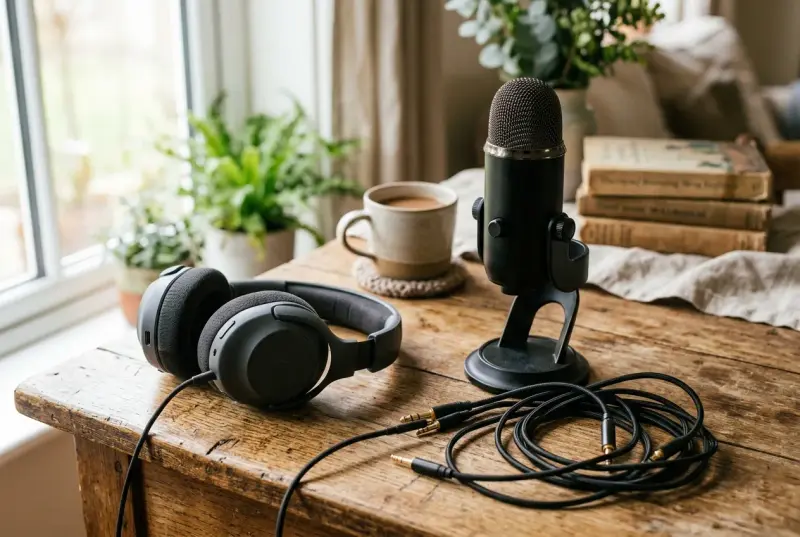
Kiedy Discord nie wykrywa mikrofonu ze słuchawek, problem najczęściej leży w zablokowanych uprawnieniach prywatności systemu Windows lub błędnie wybranym urządzeniu wejściowym w samej aplikacji. Zdarza się również, że oprogramowanie komunikatora nie potrafi poprawnie zinterpretować sygnału ze zintegrowanej karty dźwiękowej lub wirtualnych sterowników gamingowych. Wystarczy jednak precyzyjna weryfikacja ustawień systemowych, sprawdzenie fizycznych połączeń kablowych oraz dostosowanie kilku suwaków w panelu użytkownika, aby trwale rozwiązać ten problem i przywrócić krystalicznie czystą komunikację głosową.
Dlaczego Discord nie wykrywa mikrofonu? Główne przyczyny
Zanim przejdziesz do zaawansowanych ustawień, warto zlokalizować źródło problemu. Brak sygnału z mikrofonu w komunikatorze może mieć podłoże sprzętowe, systemowe lub wynikać z błędnej konfiguracji samej aplikacji. Poniższa tabela przedstawia najczęstsze scenariusze i kierunki działań.
| Objaw | Prawdopodobna przyczyna | Szybkie rozwiązanie |
|---|---|---|
| Mikrofon nie działa nigdzie (ani w Windowsie, ani w Discordzie) | Sprzętowe wyciszenie, brak rozdzielacza sygnału lub brak sterowników. | Sprawdź fizyczny przełącznik na kablu i upewnij się, że używasz splittera Y. |
| Mikrofon działa w systemie, ale Discord go nie widzi | Błędne urządzenie wejściowe w aplikacji lub blokada uprawnień prywatności. | Zmień urządzenie w Discordzie z "Domyślne" na konkretną nazwę sprzętu. |
| Push-to-Talk nie działa podczas gry | Gra uruchomiona z uprawnieniami administratora, a Discord w trybie zwykłym. | Uruchom Discorda jako administrator. |
| Discord rejestruje dźwięki z gry zamiast głosu | Włączona funkcja "Miks stereo" lub przebicia (crosstalk) na tanim kablu. | Wyłącz "Miks stereo" w panelu nagrywania Windows. |
Jak skonfigurować ustawienia prywatności i dźwięku w systemie Windows 10/11?
Jedną z najczęstszych, a zarazem najprostszych do przeoczenia przyczyn braku sygnału jest zablokowany dostęp do mikrofonu na poziomie systemu operacyjnego. Windows posiada wbudowane mechanizmy ochrony prywatności, które mogą odciąć komunikatorom dostęp do sprzętu audio.
- Przejdź do Ustawienia > Prywatność i zabezpieczenia > Mikrofon.
- Upewnij się, że główny przełącznik Dostęp do mikrofonu jest włączony.
- Przewiń listę w dół i upewnij się, że włączona jest opcja Zezwalaj aplikacjom klasycznym na dostęp do mikrofonu. To w tej kategorii znajduje się Discord.
Kolejnym kluczowym elementem jest wyłączenie trybu wyłączności. Jeśli inna aplikacja (np. gra wieloosobowa z wbudowanym czatem głosowym) przejmie kontrolę nad mikrofonem, Discord nie będzie w stanie przechwycić dźwięku. Aby temu zapobiec, otwórz Panel sterowania > Dźwięk > Nagrywanie. Kliknij dwukrotnie swój mikrofon, przejdź do zakładki Zaawansowane i odznacz pole Zezwalaj aplikacjom na przejmowanie wyłącznej kontroli nad tym urządzeniem.
Warto również zweryfikować stan sterowników. Otwórz Menedżer urządzeń i rozwiń gałąź Kontrolery dźwięku, wideo i gier oraz Wejścia i wyjścia audio. Jeśli przy nazwie mikrofonu widnieje żółty wykrzyknik, kliknij go prawym przyciskiem myszy, wybierz Odinstaluj urządzenie, a następnie zrestartuj komputer. System Windows automatycznie zainicjuje domyślne sterowniki po ponownym uruchomieniu.
Co zmienić w ustawieniach samego Discorda, by mikrofon zadziałał?
Jeśli system operacyjny poprawnie rozpoznaje sprzęt, problem leży wewnątrz komunikatora. Discord posiada rozbudowany stos audio, który czasami wymaga ręcznej korekty parametrów.
Ręczny wybór urządzenia wejściowego
W zakładce Ustawienia użytkownika (ikona koła zębatego) > Głos i wideo znajdziesz sekcję ustawień głosu. Bardzo często parametr Urządzenie wejściowe (Input Device) ustawiony jest na wartość "Default" (Domyślne). Zmień tę opcję, wybierając z listy rozwijanej dokładną nazwę podłączonego sprzętu, zintegrowanej karty dźwiękowej (np. Realtek Audio) lub dedykowanego zestawu słuchawkowego USB.
Wyłączenie automatycznej czułości wejścia
Włączenie opcji Automatycznie określaj czułość wejścia często ustawia próg odcięcia na zbyt wysokim poziomie (np. -40 dB lub -30 dB). W efekcie Discord traktuje Twój głos jako szum otoczenia i go wycisza. Wyłącz ten automat i przesuń suwak ręcznie w lewo. Zazwyczaj optymalne ustawienie znajduje się w obszarze zielonego paska, między -65 dB a -50 dB. Dzięki temu cichszy sygnał mikrofonowy nie będzie ucinany.
Zmiana podsystemu audio na "Starsza wersja"
Discord domyślnie korzysta ze standardowego podsystemu audio, który opiera się na nowszym interfejsie Windows Audio Session API (WASAPI). W przypadku niektórych kart dźwiękowych powoduje to błędy kompatybilności. Przewiń ustawienia Głos i wideo w dół, znajdź opcję Podsystem audio (Audio Subsystem) i zmień jej wartość ze "Standardowy" na "Starsza wersja" (Legacy). Aplikacja zrestartuje się i nawiąże połączenie ze sprzętem w trybie podwyższonej kompatybilności.
Resetowanie ustawień głosu i wyłączanie QoS
Na samym dole menu Głos i wideo znajduje się funkcja Zresetuj ustawienia głosu (Reset Voice Settings). Jej kliknięcie przywraca fabryczną konfigurację stosu audio Discorda i skutecznie usuwa błędnie zbuforowane identyfikatory sprzętowe. Zanim z niej skorzystasz, upewnij się również, że opcja Użyj pakietów z wysokim priorytetem dla funkcji Jakość usług (Quality of Service) jest wyłączona. Może ona powodować konflikty z oprogramowaniem routera i kartami sieciowymi, co skutkuje zrywaniem połączenia głosowego.
Jak fizycznie podłączyć słuchawki z mikrofonem do komputera?
Wielu użytkowników zapomina, że oprogramowanie nie naprawi błędu na poziomie fizycznego połączenia. Słuchawki gamingowe są obecnie najczęściej wyposażone w pojedynczy 4-pinowy wtyk 3,5 mm (TRRS), który łączy w jednym złączu tor audio i mikrofon. Jest to standard idealny dla smartfonów i konsol.
Wpięcie takiego wtyku bezpośrednio do klasycznego, zielonego gniazda stereofonicznego w obudowie komputera stacjonarnego (PC) sprawi, że mikrofon nie zostanie wykryty fizycznie, ponieważ gniazdo to odbiera jedynie sygnał słuchawkowy (TRS). Wymagane jest użycie adaptera rozdzielającego (tzw. splittera Y) na dwa oddzielne wtyki 3,5 mm: zielony (słuchawki) i różowy (mikrofon).
Po poprawnym wpięciu wtyków do komputera, aplikacja taka jak Realtek Audio Console powinna wyświetlić powiadomienie systemowe. Musisz poprawnie zakwalifikować podłączone urządzenie. Błędne zaznaczenie opcji "Słuchawki" zamiast "Zestaw słuchawkowy" całkowicie wyłącza tor mikrofonowy w gnieździe kombi.
Standardy pinów: CTIA vs OMTP
Jeśli podłączasz słuchawki z mikrofonem do starszego laptopa lub używasz tanich przejściówek, możesz natrafić na problem zamienionych standardów. W standardzie CTIA masa znajduje się na przedostatnim pierścieniu wtyku, a mikrofon na ostatnim. W starszym standardzie OMTP jest odwrotnie. Zamiana masy z linią mikrofonu powoduje głośne buczenie, trzaski lub kompletny brak rejestracji mowy. Rozwiązaniem jest zakup odpowiedniego adaptera konwertującego OMTP na CTIA.
Mechaniczne wyciszenie (Hardware Mute)
Przewodowe zestawy słuchawkowe dla graczy (m.in. marek Razer, HyperX, SteelSeries) często posiadają fizyczny suwak wyciszenia zintegrowany z przewodem. Inne modele wykorzystują funkcję flip-to-mute, co oznacza, że uniesienie pałąka mikrofonu do pozycji pionowej powoduje fizyczne odcięcie obwodu. W takiej sytuacji żaden pasek testowy w Discordzie nie zareaguje, dopóki fizycznie nie odblokujesz przepływu sygnału.
Dlaczego słuchawki Bluetooth tracą jakość lub nie działają w Discordzie?
Bezprzewodowe słuchawki Bluetooth sprawiają w systemie Windows specyficzne problemy, wynikające z ograniczeń przepustowości tego protokołu. Słuchawki te nie mogą jednocześnie korzystać z profilu wysokiej jakości audio A2DP oraz przesyłać sygnału z wbudowanego mikrofonu.
Do dwukierunkowej komunikacji głosowej system wymusza przejście na profil gorszej jakości Hands-Free Audio (HFP). Jeśli profil HFP jest wyłączony w panelu dźwięku Windows, Discord w ogóle nie wykryje mikrofonu ze słuchawek Bluetooth. Z kolei po jego aktywacji mikrofon zacznie działać, ale jakość dźwięku z gry drastycznie spadnie, przypominając rozmowę telefoniczną ze słabym zasięgiem.
Aby obejść to ograniczenie, gracze najczęściej decydują się na dokupienie zewnętrznego mikrofonu (np. taniego mikrofonu krawatowego lub biurkowego podłączanego pod USB) i używanie słuchawek Bluetooth wyłącznie do odsłuchu w profilu A2DP. Inną alternatywą jest zmiana sprzętu na słuchawki bezprzewodowe korzystające z dedykowanego adaptera radiowego 2.4 GHz, który nie posiada ograniczeń pasma charakterystycznych dla Bluetooth.
Mikrofon działa w grach, a w Discordzie nie – jak to naprawić?
Gdy mikrofon bezbłędnie funkcjonuje w systemie Windows oraz w czatach wbudowanych w gry, a milczy wyłącznie w Discordzie, problem zazwyczaj dotyczy uprawnień systemowych lub wirtualnych urządzeń audio.
Jeśli gra działa z podwyższonymi uprawnieniami administratora, a Discord został uruchomiony w standardowym trybie użytkownika, system Windows może zablokować komunikatorowi dostęp do przechwytywania klawiszy (co psuje funkcję Push-to-Talk) oraz przechwytywania urządzeń wejściowych w tle. Rozwiązaniem jest całkowite zamknięcie Discorda, kliknięcie jego skrótu prawym przyciskiem myszy i wybranie opcji Uruchom jako administrator.
Kolejnym winowajcą bywają konflikty z wirtualnymi urządzeniami tworzonymi przez dedykowane oprogramowanie gamingowe. Pakiety takie jak Logitech G HUB, SteelSeries GG / Sonar czy Razer Synapse tworzą własne, wirtualne karty audio, które rozdzielają czat głosowy od dźwięków z gry. Jeśli oprogramowanie to ulegnie zawieszeniu, lub jeśli w Discordzie wybierzesz sprzęt fizyczny zamiast wirtualnego strumienia (np. "Sonar Microphone"), mikrofon nie przekaże dźwięku. Należy upewnić się, że w oprogramowaniu peryferiów właściwy mikrofon fizyczny jest przypisany do kanału wirtualnego, a w Discordzie wybrane jest odpowiednie wejście wirtualne.
Dlaczego Discord zbiera dźwięki z gry i pulpitu zamiast głosu?
Kwestia przesłuchu audio (crosstalk) to zmora użytkowników tanich rozdzielaczy minijack oraz osób z błędnie skonfigurowanym mikserem systemowym. Jeśli Twoi znajomi na kanale słyszą dźwięki z Twojej gry lub muzykę z YouTube, sprawdź następujące elementy:
- Wyłącz Miks stereo: W oknie Panel sterowania > Dźwięk > Nagrywanie upewnij się, że urządzenie o nazwie "Miks stereo" (Stereo Mix) jest wyłączone. Jeśli jest aktywne, system przesyła wszystkie dźwięki z komputera jako sygnał mikrofonowy.
- Wymień rozdzielacz sygnału: Tanie, nieekranowane kable typu splitter Y często powodują przebicia. Silny sygnał audio z linii słuchawkowej indukuje się na sąsiadującej linii mikrofonowej, przez co Discord rejestruje dźwięki z gry.
- Sprawdź mikser głośności: W sekcji Ustawienia dźwięku > Mikser głośności proces Discord może mieć ręcznie przypisane nieistniejące lub odłączone urządzenie. Zresetowanie miksera do wartości domyślnych przywraca spójność ścieżek audio.
Najczęstsze pytania
Czy reinstalacja Discorda usunie problem z mikrofonem?
Sama reinstalacja często nie pomaga, ponieważ ustawienia sprzętowe są zapisywane w plikach pamięci podręcznej. Znacznie skuteczniejsze jest użycie przycisku "Zresetuj ustawienia głosu" na samym dole zakładki Głos i wideo wewnątrz aplikacji. Opcja ta czyści zbuforowane identyfikatory sprzętowe bez konieczności odinstalowywania programu.
Dlaczego mój głos w Discordzie przerywa, choć mikrofon jest wykrywany?
Przerywanie głosu to najczęściej efekt działania agresywnych algorytmów redukcji szumów. Zaawansowane przetwarzanie głosu w Discordzie, takie jak tłumienie hałasu Krisp, przy słabszych przetwornikach słuchawkowych może odfiltrowywać mowę jako szum. Tymczasowe wyłączenie funkcji Krisp i ustawienie redukcji szumów na "Brak" pozwala zweryfikować ten problem.
Co oznacza żółty wykrzyknik przy mikrofonie w Menedżerze urządzeń?
Żółty wykrzyknik w gałęzi Kontrolery dźwięku, wideo i gier oznacza błąd sterownika lub konflikt sprzętowy w systemie Windows. Aby to naprawić, należy kliknąć urządzenie prawym przyciskiem myszy, wybrać "Odinstaluj urządzenie", a następnie ponownie uruchomić komputer. System sam pobierze i zainstaluje czyste sterowniki.
Czy zewnętrzna karta dźwiękowa USB poprawi wykrywanie mikrofonu?
Tak, zastosowanie adaptera lub zewnętrznej karty dźwiękowej na USB całkowicie omija zintegrowany układ audio na płycie głównej oraz eliminuje problemy związane z rozdzielaczami sygnału minijack. Discord zazwyczaj bezbłędnie wykrywa urządzenia USB jako odrębne, wolne od zakłóceń interfejsy wejściowe.
Jak szybko sprawdzić, czy mikrofon nie jest wyciszony sprzętowo?
Należy dokładnie obejrzeć przewód słuchawkowy w poszukiwaniu pilota z suwakiem wyciszenia (Hardware Mute) i upewnić się, że nie jest on w pozycji aktywnej (często oznaczanej czerwonym kolorem). W przypadku słuchawek z ruchomym pałąkiem mikrofonu należy opuścić go maksymalnie w dół, ponieważ uniesienie go do pionu w wielu modelach fizycznie odcina obwód zasilania mikrofonu.