Błąd CE-108255-1 PS5: wyrzuca z gry? Jak szybko naprawić
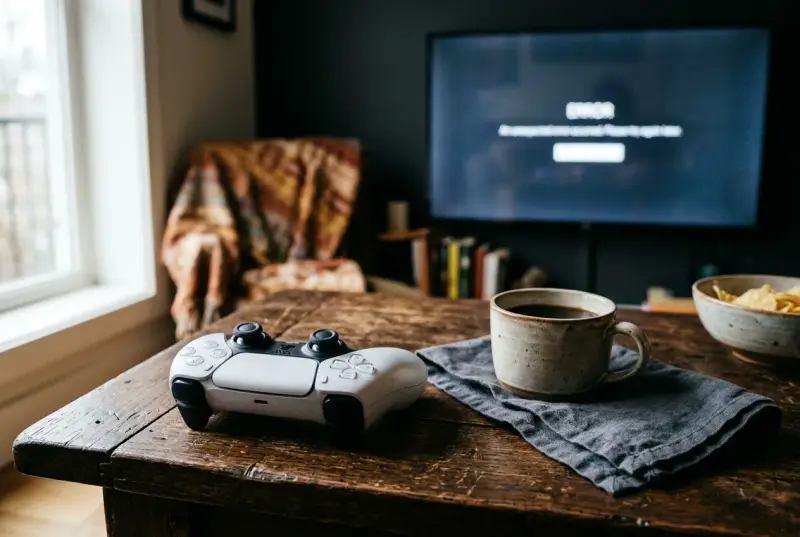
Błąd CE-108255-1 PS5 to ogólny kod awarii aplikacji, który skutkuje natychmiastowym zamknięciem gry i powrotem do menu głównego konsoli. Najczęściej oznacza on problem z oprogramowaniem, uszkodzonymi plikami zapisu lub błędną instalacją, jednak w powtarzających się przypadkach może zwiastować usterkę sprzętową. W tym poradniku przeprowadzimy Cię przez wszystkie etapy diagnostyki, od najszybszych rozwiązań konfiguracyjnych po zaawansowany tryb bezpieczny, abyś mógł jak najszybciej wrócić do płynnej rozgrywki.
Co oznacza kod błędu CE-108255-1 na PlayStation 5?
Kod CE-108255-1 to bezpośredni odpowiednik niesławnego błędu CE-34878-0, który masowo występował na starszej generacji, czyli PlayStation 4. Z technicznego punktu widzenia jest to ogólny komunikat systemu operacyjnego o krytycznej awarii uruchomionej aplikacji. Konsola, nie mogąc przetworzyć błędnych danych, prewencyjnie zamyka proces gry, aby zapobiec całkowitemu zawieszeniu się urządzenia. Wyrzucenie do menu głównego jest więc mechanizmem obronnym systemu.
Jak szybko naprawić błąd CE-108255-1? Podstawowe kroki
Zanim przejdziesz do inwazyjnych metod, wyklucz najprostsze przyczyny problemu. Bardzo często błąd ten jest wynikiem jednorazowego konfliktu w pamięci operacyjnej urządzenia. Poniższa lista kontrolna pomoże Ci uporać się z podstawowymi problemami oprogramowania.
- Pełny restart konsoli: Pierwszym krokiem diagnostycznym jest całkowite wyłączenie urządzenia. Uśpienie konsoli (Rest Mode) nie czyści pamięci RAM. Wybierz opcję wyłączenia z menu zasilania lub przytrzymaj fizyczny przycisk zasilania na obudowie do momentu całkowitego wyłączenia. Odczekaj minutę i uruchom sprzęt ponownie.
- Aktualizacja oprogramowania systemu: Upewnij się, że system operacyjny jest w najnowszej wersji. Przejdź ścieżkę: Ustawienia -> System -> Oprogramowanie systemu -> Aktualizacja i ustawienia oprogramowania systemu.
- Aktualizacja samej gry: Niestabilność może leżeć po stronie kodu gry. Zaznacz kafelek problematycznego tytułu na ekranie głównym, naciśnij przycisk Opcje (ikona trzech poziomych kresek na kontrolerze DualSense) i wybierz Sprawdź dostępność aktualizacji.
- Przywrócenie licencji (Restore Licenses): W przypadku gier z dystrybucji cyfrowej błąd bywa wynikiem uszkodzonych uprawnień przypisanych do konta. Naprawisz to, wchodząc w: Ustawienia -> Użytkownicy i konta -> Inne -> Przywróć licencje.
- Weryfikacja nośnika fizycznego: Jeśli grasz z płyty Blu-ray Ultra HD, błąd odczytu tekstur może wynikać z zabrudzeń. Wyjmij nośnik i oczyść go miękką ściereczką z mikrofibry, przecierając delikatnie od środka ku zewnętrznym krawędziom płyty.
Zaawansowana diagnostyka: Tryb Bezpieczny (Safe Mode)
Jeśli podstawowe metody zawiodły, należy sięgnąć po narzędzia diagnostyczne wbudowane w oprogramowanie ratunkowe konsoli. Tryb bezpieczny pozwala na głęboką ingerencję w strukturę plików bez ryzyka uszkodzenia samego systemu operacyjnego.
Aby wejść w tryb bezpieczny, konsolę należy całkowicie wyłączyć. Następnie przytrzymaj włącznik na obudowie przez około 7 sekund, aż usłyszysz drugie piknięcie. Podłącz kontroler DualSense kablem USB do przedniego portu i naciśnij przycisk PS.
W menu, które pojawi się na ekranie, wybierz opcję Wyczyść pamięć podręczną i odbuduj bazę danych. Masz tu do wyboru dwie kluczowe funkcje:
- Wyczyść pamięć podręczną oprogramowania systemu: Usuwa tymczasowe pliki systemowe, które mogą wywoływać pętlę błędów pamięci operacyjnej podczas ładowania zasobów gry.
- Odbuduj bazę danych: Skanuje dysk i tworzy nową strukturę powiązań plików. Jest to proces całkowicie bezpieczny – nie kasuje zainstalowanych gier ani Twoich stanów zapisu.
Obejścia problemu: ustawienia graficzne, dysk SSD M.2 i pliki zapisu
Czasami błąd CE-108255-1 jest specyficzny dla konkretnej konfiguracji sprzętowej lub konkretnego momentu w grze. Warto zastosować kilka sprawdzonych obejść, które pomagają zidentyfikować wąskie gardło.
Zmiana ustawień graficznych (Performance vs Resolution)
Przełączenie trybu renderowania bywa skutecznym obejściem problemów ze stabilnością silnika gry, zwłaszcza gdy ten nie radzi sobie z zaawansowanym oświetleniem. Wymuś zmianę w ustawieniach systemowych: Zapisane dane i ustawienia gier/aplikacji -> Domyślne ustawienia gier i zmień z Trybu rozdzielczości na Tryb wydajności. Możesz to zrobić również bezpośrednio w menu danej gry, dodatkowo wyłączając Ray Tracing lub tryb 120 Hz.
Diagnostyka dodatkowego dysku SSD M.2
W konsolach z rozszerzoną pamięcią NVMe błąd często ma podłoże w komunikacji z dodatkowym nośnikiem. Wadliwy kontroler pamięci, przegrzewanie się dysku M.2 lub brak odpowiedniego radiatora potrafią wywoływać ten kod błędu. Przenieś problematyczną grę z dodatkowego dysku SSD na wbudowaną pamięć konsoli (lub odwrotnie). Jeśli gra przestanie się zawieszać po przeniesieniu na dysk fabryczny, problem leży w zakupionym nośniku M.2.
Izolacja uszkodzonego pliku zapisu (Save Data) i tryb offline
Błąd pojawiający się wyłącznie w jednym, ściśle określonym momencie rozgrywki (np. zawsze podczas ładowania konkretnej lokacji) często oznacza uszkodzony plik save. Najprościej zweryfikować to poprzez uruchomienie nowej gry na zupełnie innym profilu użytkownika na tej samej konsoli. Jeśli na nowym profilu gra działa stabilnie, Twój główny zapis uległ korupcji.
Dodatkowo, w grach usługowych i sportowych (które nieustannie sprawdzają pliki konfiguracyjne na serwerach dewelopera), doraźnym rozwiązaniem bywa całkowite wyłączenie połączenia z internetem w ustawieniach sieciowych przed startem gry. Pozwala to ominąć błędy synchronizacji po stronie serwera.
Ostateczny krok programowy: Pełny reset do ustawień fabrycznych
Jeżeli błąd dotyczy tylko jednego tytułu, zazwyczaj pomaga usunięcie gry (Ustawienia -> Pamięć masowa -> Pamięć masowa konsoli -> Gry i aplikacje) i jej ponowna instalacja. Co jednak, gdy problem występuje w kilku tytułach?
Jako ostateczny krok programowy zaleca się zresetowanie konsoli do stanu z dnia wyjęcia z pudełka. Przejdź do: Ustawienia -> System -> Oprogramowanie systemu -> Opcje resetowania -> Zresetuj konsolę. Pamiętaj, że ten proces trwale usunie wszystkie dane z wbudowanego dysku. Przed jego wykonaniem bezwzględnie zrób kopię zapasową swoich stanów zapisu do chmury PS Plus lub zgraj je na zewnętrzny nośnik USB.
Dlaczego gry z PS4 działają, a natywne z PS5 wyrzucają błąd?
Wielu graczy zauważa specyficzną zależność: gry z PlayStation 4 uruchamiane we wstecznej kompatybilności działają bez najmniejszego problemu, natomiast natywne tytuły stworzone specjalnie na PS5 wyłączają się po kilku sekundach od włączenia lub natychmiast po załadowaniu trójwymiarowego świata. Jest to kluczowy objaw diagnostyczny.
Gry z poprzedniej generacji nie wykorzystują pełnej mocy układu graficznego ani maksymalnej przepustowości pamięci w nowej konsoli. Jeśli kod CE-108255-1 występuje wyłącznie w grach natywnych na PS5, które mocno obciążają podzespoły, a starsze tytuły działają bez zarzutu, niemal ze stuprocentową pewnością wskazuje to na fizyczne uszkodzenie konsoli, a nie błąd oprogramowania.
Uszkodzenie sprzętowe: przyczyny, gwarancja i serwis Sony
Gdy odbudowa bazy danych, reinstalacja gier i pełny reset fabryczny nie przynoszą rezultatu, a konsola wyrzuca błąd w wielu różnych produkcjach, mamy do czynienia z awarią sprzętową (hardware). Wymaga to interwencji specjalistów.
Najczęstsze fizyczne przyczyny usterki
- Degradacja lub zimne luty: Mikropęknięcia w spoiwie łączącym pamięć VRAM lub główny procesor (APU) z płytą główną.
- Uszkodzenie sekcji zasilania: Komponenty odpowiedzialne za dostarczanie stabilnego napięcia do procesora pod dużym obciążeniem ulegają zużyciu.
- Problemy z termiką: Degradacja ciekłego metalu stosowanego jako przewodnik ciepła. Powstanie tzw. suchych plam na rdzeniu APU prowadzi do gwałtownych, punktowych skoków temperatur pod obciążeniem, co system odczytuje jako błąd krytyczny i zamyka grę.
Czyszczenie i procedura serwisowa
Użytkownicy często pytają o metody czyszczenia radiatora bez utraty plomb gwarancyjnych. Sony zaprojektowało konsolę tak, aby po zdjęciu bocznych paneli (co nie łamie gwarancji) uzyskać dostęp do specjalnych otworów (tzw. łapaczy kurzu), z których można odessać zalegający brud odkurzaczem. Jeśli jednak problemem jest ciekły metal lub zimne luty, samo czyszczenie kurzu nie pomoże.
W takiej sytuacji jedyną skuteczną ścieżką jest zgłoszenie konsoli do oficjalnego serwisu naprawczego PlayStation (PlayStation Repairs) w celu diagnostyki płyty głównej lub wymiany urządzenia na wolne od wad.
| Rodzaj objawu | Zalecane działanie | Prawdopodobieństwo usterki sprzętowej |
|---|---|---|
| Błąd w jednej grze, zawsze w tym samym miejscu | Usunięcie pliku zapisu, reinstalacja gry | Niskie |
| Błąd po montażu nowego dysku M.2 | Przeniesienie gry na dysk wbudowany | Średnie (wina dysku M.2) |
| Błąd w każdej grze z PS5, gry z PS4 działają | Zgłoszenie do serwisu PlayStation | Bardzo wysokie |
Najczęstsze pytania
Czy odbudowa bazy danych w trybie bezpiecznym usunie moje gry?
Nie. Opcja odbudowy bazy danych w Safe Mode jest całkowicie bezpieczna dla Twoich danych. Proces ten jedynie reorganizuje pliki na dysku i naprawia uszkodzone skróty, nie kasując przy tym zainstalowanych gier, zrzutów ekranu ani stanów zapisu.
Jak odzyskać postępy, gdy błąd uszkodził plik zapisu?
Jeśli błąd uniemożliwia wczytanie jedynego stanu zapisu powiązanego z Twoim profilem, jedynym ratunkiem jest pobranie starszej wersji save'a. Możesz to zrobić pobierając plik z chmury PlayStation Plus (jeśli miałeś włączoną automatyczną synchronizację) lub przywracając kopię zapasową z zewnętrznej pamięci USB, o ile wcześniej ją samodzielnie utworzyłeś.
Czy błąd CE-108255-1 oznacza konieczność płatnej naprawy po gwarancji?
Jeśli wszystkie metody programowe zawiodły, a konsola nie jest już objęta okresem gwarancyjnym, naprawa płyty głównej będzie wiązała się z kosztami. Autoryzowany serwis Sony zazwyczaj nie lutuje pojedynczych elementów, lecz oferuje pogwarancyjną wymianę serwisową całego urządzenia na sprawne w ramach stałej opłaty ryczałtowej.
Czy zmiana pozycji konsoli z pionowej na poziomą usunie błąd?
Sama zmiana orientacji konsoli nie naprawi już uszkodzonych plików ani powstałych zimnych lutów. Jeśli jednak błąd wynika z początkowego stadium degradacji ciekłego metalu i punktowego przegrzewania APU, zmiana pozycji może w rzadkich przypadkach nieznacznie wpłynąć na rozkład temperatur, jednak nie jest to ostateczne rozwiązanie usterki sprzętowej.
Czy wyjęcie dodatkowego dysku SSD naprawi problem?
Jeśli błąd zaczął występować krótko po instalacji dodatkowego nośnika M.2 w slocie rozszerzeń, istnieje duże prawdopodobieństwo, że dysk ten ulega przegrzaniu (np. z powodu braku radiatora) lub ma wadliwy kontroler. Przeniesienie gier na wbudowaną pamięć i fizyczne wyjęcie dodatkowego dysku to kluczowy krok w diagnozowaniu tego problemu.