Jak podłączyć front panel do płyty głównej? Poradnik
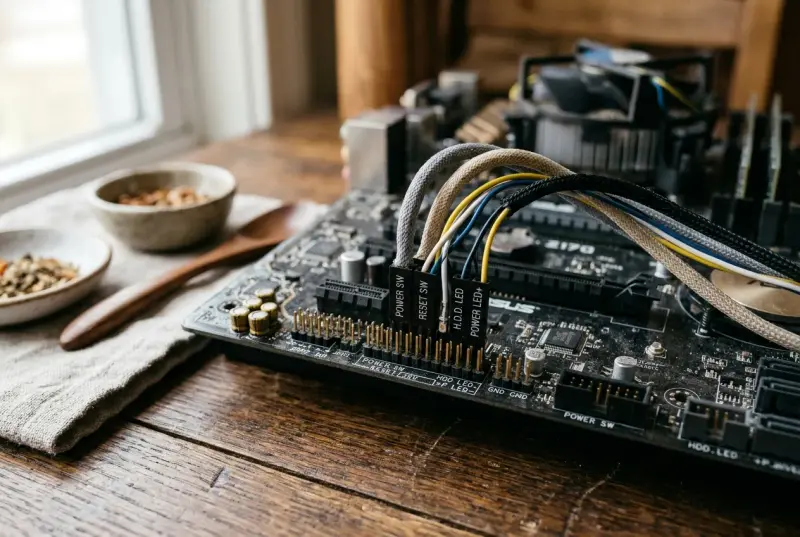
Zastanawiasz się, jak podłączyć front panel do płyty głównej podczas składania lub modernizacji komputera? Najważniejsze to odnaleźć w prawym dolnym rogu laminatu złącze oznaczone jako F_PANEL, a następnie wpiąć w nie kable zasilania, resetu oraz diod informacyjnych zgodnie z uniwersalnym, 9-pinowym standardem. W poniższym poradniku szczegółowo i krok po kroku wyjaśniamy schemat pinów, zasady prawidłowej polaryzacji kabli z obudowy oraz metody radzenia sobie z brakującymi złączami.
Gdzie na płycie głównej znajduje się złącze front panelu?
Zanim zaczniesz podłączać kable, musisz zlokalizować odpowiednie miejsce na laminacie. W zdecydowanej większości współczesnych płyt głównych – niezależnie od tego, czy jest to model od ASUS, MSI, Gigabyte czy ASRock – złącze przedniego panelu znajduje się w prawym dolnym rogu płyty. Producenci stosują standardowy, 9-pinowy blok w formacie 10-1 (dwa rzędy po pięć pinów, z czego jeden pin jest fabrycznie usunięty, pełniąc rolę tak zwanego klucza).
Aby upewnić się, że patrzysz na właściwe gniazdo, poszukaj na laminacie drobnego nadruku. Złącze to najczęściej jest opisane jako F_PANEL, JFP1, PANEL lub po prostu FP1. Jeśli masz wątpliwości, instrukcja obsługi dołączona do płyty głównej zawsze zawiera dokładną mapę laminatu.
Schemat podłączenia pinów (Standard Intel Front Panel I/O)
Kluczem do sukcesu jest zrozumienie, za co odpowiadają poszczególne piny. Standard JFP1, opracowany pierwotnie przez firmę Intel, jest obecnie rynkowym standardem. Piny są ułożone w dwóch rzędach. Poniżej znajduje się dokładny schemat, który pozwoli Ci bezbłędnie podłączyć pojedyncze wtyczki z obudowy:
| Numer pinu | Oznaczenie kabla | Funkcja i biegunowość |
|---|---|---|
| Pin 1 | HDD LED + | Dioda pracy dysku (biegun dodatni) |
| Pin 3 | HDD LED - | Dioda pracy dysku (biegun ujemny) |
| Pin 2 | Power LED + | Dioda zasilania (biegun dodatni) |
| Pin 4 | Power LED - | Dioda zasilania (biegun ujemny) |
| Pin 5 | Reset SW - | Przycisk restartu (Masa / GND) |
| Pin 7 | Reset SW + | Przycisk restartu (biegun dodatni) |
| Pin 6 | Power SW + | Włącznik komputera (biegun dodatni) |
| Pin 8 | Power SW - | Włącznik komputera (Masa / GND) |
| Pin 9 | Brak pinu | Puste miejsce (tzw. klucz blokujący) |
| Pin 10 | NC (Not Connected) | Pin niepodłączony / nieaktywny |
Plus i minus na kablach od obudowy – jak rozpoznać polaryzację?
Podłączenie kabli obudowy dzieli się na dwie kategorie: przyciski oraz diody. Zrozumienie różnicy między nimi uchroni Cię przed frustracją, gdy po złożeniu komputera nie zaświeci się podświetlenie na froncie.
Przełączniki zasilania i resetu (Power SW, Reset SW) to proste przyciski zwierne. Ich zadaniem jest jedynie zwarcie obwodu do masy na ułamek sekundy. Oznacza to, że nie posiadają one biegunowości. Niezależnie od tego, czy wepniesz wtyczkę Power SW napisami do góry, czy do dołu, włącznik komputera będzie działał bez zarzutu.
Zupełnie inaczej sytuacja wygląda w przypadku diod informacyjnych (Power LED, HDD LED). Diody LED to elementy półprzewodnikowe, które do prawidłowego działania bezwzględnie wymagają zachowania biegunowości. Jeśli wepniesz je odwrotnie, płyta główna ani dioda nie ulegną uszkodzeniu, jednak podświetlenie po prostu nie zadziała. Jak zatem zidentyfikować plus i minus?
- Kable wielokolorowe: Jeśli wiązka z obudowy ma różne kolory, przewód kolorowy (np. czerwony, zielony, niebieski) zawsze oznacza biegun dodatni (+). Przewód czarny lub biały to masa, czyli biegun ujemny (-).
- Czarne kable: W nowoczesnych obudowach kable są często całkowicie czarne ze względów estetycznych. W takim przypadku spójrz na plastikową obudowę wtyczki. Biegun dodatni (+) jest oznaczony wytłoczonym, małym trójkątem.
- Kierunek napisów: Przygotowując wtyczki 1-pinowe lub 2-pinowe, kieruj się niepisaną zasadą montażową: napisy na obudowie wtyku (np. POWER SW) powinny być skierowane na zewnątrz gniazda lub w stronę krawędzi laminatu (najczęściej do dołu).
Nowoczesne obudowy i adaptery ułatwiające montaż
Plątanina pojedynczych, cienkich kabelków od lat była zmorą osób składających komputery. Na szczęście branża ewoluuje. Coraz więcej nowoczesnych obudów rezygnuje z rozdzielonych przewodów na rzecz pojedynczej, zintegrowanej wtyczki blokowej (All-in-One), która jest w pełni zgodna ze schematem Intel FP. Wpina się ją w płytę główną jednym, pewnym ruchem. Dzięki zaślepionemu dziewiątemu pinowi (kluczowi) fizycznie nie da się jej wpiąć odwrotnie.
Jeśli Twoja obudowa nadal ma pojedyncze kable, z pomocą mogą przyjść adaptery oferowane przez producentów płyt głównych, takie jak ASUS Q-Connector czy Gigabyte G-Connector. Są to specjalne kostki montażowe. Kable od obudowy wpina się w nie wygodnie poza ciasnym wnętrzem komputera, a następnie cały, przygotowany wcześniej blok wsuwa się na piny płyty głównej.
Jak podłączyć USB 3.0, USB-C i przedni panel audio (HD Audio)?
Front panel to nie tylko przycisk zasilania, ale również porty USB oraz gniazda słuchawkowe. Wymagają one podłączenia do zupełnie innych złącz na płycie głównej.
Przedni panel audio (HD Audio / AAFP)
Złącze odpowiedzialne za gniazda słuchawek i mikrofonu na froncie obudowy znajduje się zazwyczaj w lewym dolnym rogu płyty głównej, tuż obok zintegrowanego kodeka audio. Posiada układ 10-1 pin, jednak w przeciwieństwie do F_PANEL, brakuje w nim pinu numer 8. Dzięki temu fizycznie wykluczona jest pomyłka i przypadkowe wpięcie wtyczki audio w złącze zasilania.
Złącza USB 2.0 i USB 3.0
Standardowe gniazdo USB 2.0 to 9-pinowy blok (10-1 z brakującym pinem nr 10). Oprócz portów na froncie, często służy ono do zasilania i komunikacji z kontrolerami chłodzenia wodnego (AIO) lub hubami podświetlenia RGB. Z kolei złącze USB 3.0 (często oznaczane jako USB 3.2 Gen 1) to szeroka, prostokątna wtyczka 19-pinowa z centralnym wycięciem. Wymaga ona szczególnej ostrożności. Wtyczkę należy wciskać bezwzględnie prostopadle do laminatu. Złącze to cechuje się dużą podatnością na wygięcie cienkich pinów w gnieździe, jeśli spróbujesz wcisnąć je pod kątem.
Nowoczesne złącze USB-C (Type-E / Key-A)
Obsługa portu USB-C na panelu obudowy wymaga złącza opisywanego jako USB 3.2 Gen 2 lub 2x2. Na płycie głównej ma ono formę niewielkiego gniazda krawędziowego z metalowym kołnierzem (Type-E). Jego asymetryczna konstrukcja całkowicie uniemożliwia odwrotny montaż wtyczki.
Co zrobić, gdy na płycie brakuje złącza USB-C dla obudowy?
Jednym z częstych problemów przy łączeniu nowej obudowy ze starszą płytą główną jest brak gniazda Type-E. Jeśli kabel od portu USB-C na froncie zwisa luźno, masz dwa rozwiązania. Pierwszym jest zakup przejściówki z 19-pinowego złącza USB 3.0 na Key-A. Pozwoli to uruchomić port USB-C, jednak jego przepustowość będzie ograniczona do prędkości standardu USB 3.0. Drugim, znacznie lepszym rozwiązaniem, jest instalacja adaptera podłączanego do gniazda PCIe na płycie głównej. Taka karta rozszerzeń oferuje wewnętrzne gniazdo Type-E i pozwala w pełni wykorzystać szybkość nowoczesnego portu na obudowie.
Jak wykorzystać przycisk Reset do sterowania podświetleniem ARGB?
W wielu nowoczesnych konfiguracjach gamingowych przycisk restartu komputera traci na znaczeniu. Producenci obudów wyposażonych w fabryczny kontroler podświetlenia ARGB często wykorzystują ten fakt. Kabel oznaczony jako Reset SW lub LED SW bywa w takich przypadkach wpinany nie do płyty głównej (do pinów 5 i 7), lecz bezpośrednio do huba ARGB ukrytego za tacką płyty głównej. Dzięki temu zyskujesz manualną kontrolę nad efektami świetlnymi i możesz zmieniać tryby świecenia fizycznym przyciskiem na obudowie, bez konieczności instalowania dedykowanego oprogramowania producenta.
Przy pracy z podświetleniem należy zachować ogromną ostrożność w kwestii zasilania. Złącza na płycie dzielą się na adresowalne 5V ARGB (wtyczka 3-pinowa z przerwą) oraz tradycyjne 12V RGB (wtyczka 4-pinowa). Podpięcie paska lub wentylatora ARGB 5V pod gniazdo 12V skutkuje natychmiastowym spaleniem diod.
Awaryjne uruchamianie komputera bez obudowy
Zdarza się, że po złożeniu zestawu i wciśnięciu przycisku zasilania komputer nie reaguje. Aby wykluczyć uszkodzenie samego przycisku w obudowie lub przerwanie kabla, można przeprowadzić szybki test. Poprawność działania płyty głównej i zasilacza sprawdzisz, delikatnie dotykając i zwierając płaskim śrubokrętem piny 6 i 8 (Power SW) bezpośrednio na laminacie. Jeśli sprzęt wystartuje, oznacza to, że problem leży po stronie front panelu obudowy.
Najczęstsze pytania
Co się stanie, jeśli podłączę kable front panelu w złe piny?
Zwarcie niewłaściwych pinów (na przykład wpięcie kabla Power LED w miejsce Power SW) nie doprowadzi do trwałego uszkodzenia płyty głównej ani zasilacza. Elementy te pracują na bardzo niskich napięciach sygnałowych. Efektem błędu będzie po prostu brak reakcji komputera na włącznik lub niedziałające podświetlenie diod.
Jak rozdzielić zintegrowaną wtyczkę F_PANEL (All-in-One)?
Jeśli kupiłeś nowoczesną obudowę ze zintegrowaną kostką Intel F_PANEL, ale Twoja płyta główna ma niestandardowy układ pinów, nie musisz ciąć kabli. Wystarczy zaopatrzyć się w tanie przedłużki/rozdzielacze typu 1-pin pin-to-pin. Wpinasz je w zintegrowaną kostkę, a z drugiej strony otrzymujesz pojedyncze kable, które możesz dowolnie rozmieścić na płycie.
Dlaczego kable z obudowy nie pasują do płyty z komputera biurowego?
Komputery biurowe oraz płyty główne typu OEM (produkowane m.in. przez firmy Dell, HP czy Lenovo) bardzo często stosują własne, niestandardowe układy pinów panelu przedniego. Zamiast standardu Intela, można tam spotkać 14-pinowe lub 11-pinowe magistrale diagnostyczne. Bezpośrednie podłączenie standardowej obudowy ATX jest w takich przypadkach niemożliwe i wymaga zakupu dedykowanych przejściówek pod konkretny model płyty.
Gdzie podłączyć głośniczek systemowy (Buzzer)?
Głośniczek systemowy, zwany też speakerem, wykorzystuje starszy, 4-pinowy standard (gdzie aktywne są piny 1 i 4, odpowiadające za +5V oraz sygnał SPK). Złącze to znajduje się zazwyczaj tuż obok głównego bloku F_PANEL lub jako osobne 4 piny. Warto jednak zaznaczyć, że w nowoczesnych zestawach gamingowych buzzery są wypierane przez znacznie wygodniejsze diody diagnostyczne POST (EZ Debug LED) lub cyfrowe wyświetlacze kodów błędów montowane bezpośrednio na laminacie.